Domain html-site.de kaufen?
Wir ziehen mit dem Projekt
html-site.de um.
Sind Sie am Kauf der Domain
html-site.de interessiert?
domain@kv-gmbh.de · 0541-91531010
Domain html-site.de kaufen?
Wie QR Code scannen Android?
Um einen QR-Code auf einem Android-Gerät zu scannen, benötigst du eine QR-Code-Scanner-App. Diese Apps sind in der Regel kostenlos im Google Play Store erhältlich. Nachdem du die App heruntergeladen und installiert hast, öffne sie und richte die Kamera deines Geräts auf den QR-Code. Die App erkennt den Code automatisch und zeigt dir den Inhalt an, der im QR-Code verschlüsselt ist. Du kannst dann entscheiden, ob du den Link öffnen, den Text lesen oder die Aktion ausführen möchtest, die im QR-Code enthalten ist. **
Kannst du einen QR Code scannen?
Kannst du einen QR Code scannen? QR-Codes sind spezielle zweidimensionale Codes, die Informationen wie URLs, Kontaktdaten oder Text enthalten. Um einen QR-Code zu scannen, benötigst du eine spezielle App auf deinem Smartphone oder Tablet, die den Code lesen kann. Hast du schon einmal versucht, einen QR-Code zu scannen? Es ist eine praktische Möglichkeit, schnell auf Informationen zuzugreifen, ohne sie manuell eingeben zu müssen. Wenn du noch keine Erfahrung damit hast, kann ich dir gerne dabei helfen, es auszuprobieren. **

Ähnliche Suchbegriffe für Speicher-Scannen
Top-Angebote
Produkte zum Begriff Speicher-Scannen:
-
Canon Pixma MG2556s - Tintenstrahl-Multifunktionsgerät - Scannen, Kopieren, 4800x600 DPI A4, USB (0727C076)Canon PIXMA MG2556S. Drucktechnologie: Tintenstrahl, Drucken: Farbdruck, Maximale Auflösung: 4800 x 600 DPI. Kopieren: Farbkopieren. Scannen: Farbscan, Optische Scan-Auflösung: 600 x 1200 DPI. Duplexfunktion: Drucken. Maximale Papiergröße der ISO...75,77 €*Versand: 0,00 €Sichere Weiterleitung zum Anbieter
-
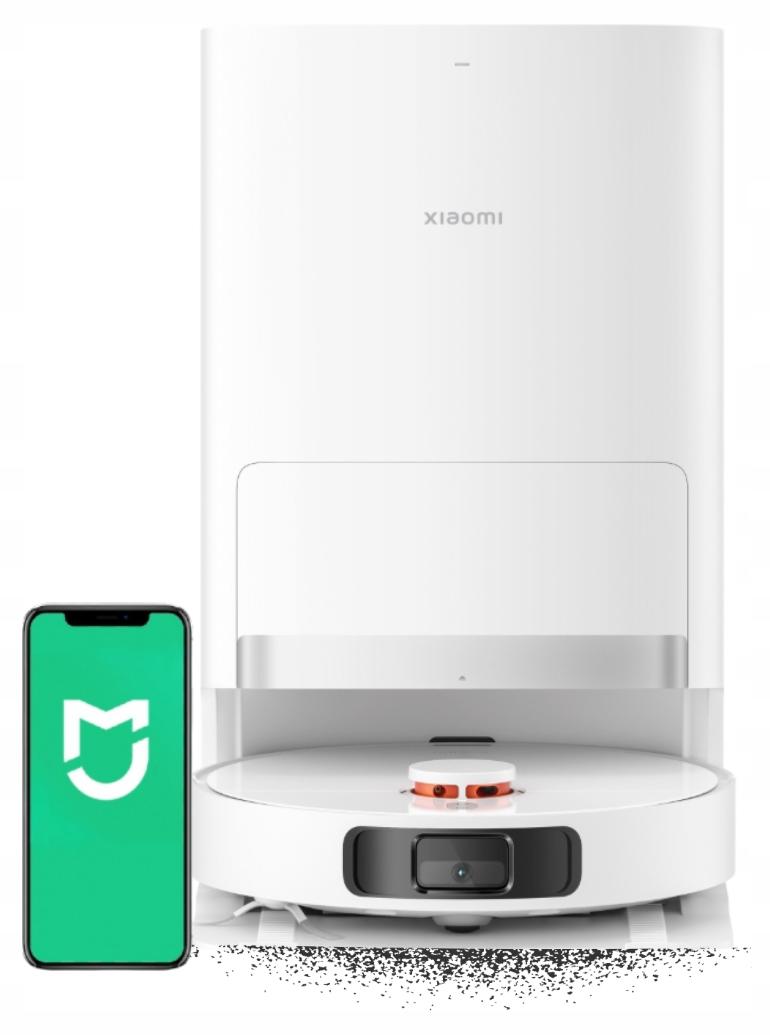
Xiaomi Saugroboter X20+ mit 6000 Pa LDS-Scannen und 3-in-1 ReinigungssystemXiaomi Robot Vacuum X20+ Weiß - Saugt und wischtLDS-Scannen Hindernisumgehung ReinigungspräzisionFortschrittliche LDS-Lasernavigation - schnelles und präzises Mapping der RäumeIntelligente Routenplanung und HindernisumgehungEffektive Reinigung von Ecken, unter Möbeln und an schwer zugänglichen StellenMöglichkeit zur Erstellung von Karten mehrerer Etagen und zur Anpassung der ReinigungszonenSteuerung per App - volle Kontrolle vom Smartphone aus 6000 Pa Reguliertes Wischen Sauberkeit auf jedem BodenBeeindruckende Saugkraft von bis zu 6000 Pa - ideal für Teppiche und harte BödenWischfunktion mit intelligenter WasserstandskontrolleWassertank und Wischaufsatz im Lieferumfang enthaltenGleichzeitiges Saugen und Wischen des BodensEffektive Entfernung von Staub, Haaren und hartnäckigen Verschmutzungen Bis zu 75 Tage ohne Entleeren Automatische Wartung KomfortDie Basisstation entleert den Staubbehälter automatischDer Mopp wird nach Abschluss der Reinigung getrocknet - verhindert unangenehme Gerü591,00 €*Versand: 0,00 €Sichere Weiterleitung zum Anbieter

-
Welche App für QR Code scannen?
Welche App für QR Code scannen? Es gibt viele verschiedene Apps für das Scannen von QR-Codes, darunter bekannte Optionen wie QR Code Reader, Barcode Scanner und Google Lens. Diese Apps können auf Smartphones und Tablets heruntergeladen werden und ermöglichen es Benutzern, QR-Codes schnell und einfach zu scannen. Einige Apps bieten zusätzliche Funktionen wie das Speichern von gescannten Codes oder das Öffnen von URLs direkt aus der App heraus. Es lohnt sich, verschiedene Apps auszuprobieren, um diejenige zu finden, die am besten zu den individuellen Bedürfnissen passt. **
-
Wie kann ich den WhatsApp Code scannen?
Um den WhatsApp-Code zu scannen, musst du zuerst die WhatsApp-App auf deinem Smartphone öffnen. Gehe dann zu den Einstellungen und wähle die Option "WhatsApp Web/Desktop". Dort wird ein QR-Code angezeigt, den du mit der Kamera deines Geräts scannen musst. Halte dein Smartphone so, dass der QR-Code vollständig im Rahmen der Kamera erscheint. Sobald der Code erfolgreich gescannt wurde, bist du mit WhatsApp auf deinem Computer oder Tablet verbunden und kannst Nachrichten senden und empfangen. **
-
Wie scannen ich einen QR Code Huawei?
Um einen QR-Code mit einem Huawei-Smartphone zu scannen, benötigst du eine App, die QR-Codes lesen kann. Du kannst entweder die vorinstallierte Kamera-App verwenden oder eine spezielle QR-Code-Scanner-App aus dem App Store herunterladen. Öffne die App und richte die Kamera auf den QR-Code. Die App erkennt den Code automatisch und zeigt dir den Inhalt an, der im QR-Code verschlüsselt ist. Du kannst dann auf die angezeigten Informationen zugreifen oder die entsprechende Aktion ausführen. **
-
Wie kann ich den QR Code scannen?
Um einen QR-Code zu scannen, benötigst du zunächst eine App auf deinem Smartphone, die QR-Codes lesen kann. Diese Apps sind in der Regel kostenlos im App Store oder Google Play Store erhältlich. Öffne die App und richte die Kamera auf den QR-Code. Die App erkennt den Code automatisch und zeigt dir den Inhalt an, der im QR-Code verschlüsselt ist. Du kannst dann entscheiden, ob du den Link öffnen möchtest oder die Informationen speichern willst. Es ist eine einfache und praktische Möglichkeit, um schnell auf Informationen zuzugreifen. **


Wie kann ich den QR Code bei Threema scannen?
Um den QR-Code bei Threema zu scannen, öffne zunächst die App auf deinem Smartphone. Gehe dann zu den Einstellungen und wähle die Option "Identität". Dort findest du die Möglichkeit, einen QR-Code zu scannen. Halte dein Smartphone über den QR-Code, bis die App ihn erkennt und die Verbindung herstellt. Stelle sicher, dass du den QR-Code von einer vertrauenswürdigen Quelle erhältst, um die Sicherheit deiner Kommunikation zu gewährleisten. Nach dem Scannen des Codes kannst du mit der Person chatten, deren Identität du überprüfen möchtest. **
Wie kann man einen QR-Code ohne Smartphone scannen?
Um einen QR-Code ohne Smartphone zu scannen, benötigt man einen QR-Code-Scanner. Dies kann entweder ein spezielles Gerät sein, das QR-Codes lesen kann, oder ein Computer mit einer Webcam und einer QR-Code-Scanner-Software. Alternativ kann man auch einen QR-Code-Scanner online verwenden, indem man die URL des QR-Codes in den Scanner eingibt. **
Top-Angebote
Produkte zum Begriff Speicher-Scannen:
-
Wie QR Code scannen Android?
Um einen QR-Code auf einem Android-Gerät zu scannen, benötigst du eine QR-Code-Scanner-App. Diese Apps sind in der Regel kostenlos im Google Play Store erhältlich. Nachdem du die App heruntergeladen und installiert hast, öffne sie und richte die Kamera deines Geräts auf den QR-Code. Die App erkennt den Code automatisch und zeigt dir den Inhalt an, der im QR-Code verschlüsselt ist. Du kannst dann entscheiden, ob du den Link öffnen, den Text lesen oder die Aktion ausführen möchtest, die im QR-Code enthalten ist. **
-
Kannst du einen QR Code scannen?
Kannst du einen QR Code scannen? QR-Codes sind spezielle zweidimensionale Codes, die Informationen wie URLs, Kontaktdaten oder Text enthalten. Um einen QR-Code zu scannen, benötigst du eine spezielle App auf deinem Smartphone oder Tablet, die den Code lesen kann. Hast du schon einmal versucht, einen QR-Code zu scannen? Es ist eine praktische Möglichkeit, schnell auf Informationen zuzugreifen, ohne sie manuell eingeben zu müssen. Wenn du noch keine Erfahrung damit hast, kann ich dir gerne dabei helfen, es auszuprobieren. **
-
Welche App für QR Code scannen?
Welche App für QR Code scannen? Es gibt viele verschiedene Apps für das Scannen von QR-Codes, darunter bekannte Optionen wie QR Code Reader, Barcode Scanner und Google Lens. Diese Apps können auf Smartphones und Tablets heruntergeladen werden und ermöglichen es Benutzern, QR-Codes schnell und einfach zu scannen. Einige Apps bieten zusätzliche Funktionen wie das Speichern von gescannten Codes oder das Öffnen von URLs direkt aus der App heraus. Es lohnt sich, verschiedene Apps auszuprobieren, um diejenige zu finden, die am besten zu den individuellen Bedürfnissen passt. **
-
Wie kann ich den WhatsApp Code scannen?
Um den WhatsApp-Code zu scannen, musst du zuerst die WhatsApp-App auf deinem Smartphone öffnen. Gehe dann zu den Einstellungen und wähle die Option "WhatsApp Web/Desktop". Dort wird ein QR-Code angezeigt, den du mit der Kamera deines Geräts scannen musst. Halte dein Smartphone so, dass der QR-Code vollständig im Rahmen der Kamera erscheint. Sobald der Code erfolgreich gescannt wurde, bist du mit WhatsApp auf deinem Computer oder Tablet verbunden und kannst Nachrichten senden und empfangen. **
Ähnliche Suchbegriffe für Speicher-Scannen
-
Canon Pixma MG2556s - Tintenstrahl-Multifunktionsgerät - Scannen, Kopieren, 4800x600 DPI A4, USB (0727C076)Canon PIXMA MG2556S. Drucktechnologie: Tintenstrahl, Drucken: Farbdruck, Maximale Auflösung: 4800 x 600 DPI. Kopieren: Farbkopieren. Scannen: Farbscan, Optische Scan-Auflösung: 600 x 1200 DPI. Duplexfunktion: Drucken. Maximale Papiergröße der ISO...75,77 €*Versand: 0,00 €Sichere Weiterleitung zum Anbieter
-
Xiaomi Saugroboter X20+ mit 6000 Pa LDS-Scannen und 3-in-1 ReinigungssystemXiaomi Robot Vacuum X20+ Weiß - Saugt und wischtLDS-Scannen Hindernisumgehung ReinigungspräzisionFortschrittliche LDS-Lasernavigation - schnelles und präzises Mapping der RäumeIntelligente Routenplanung und HindernisumgehungEffektive Reinigung von Ecken, unter Möbeln und an schwer zugänglichen StellenMöglichkeit zur Erstellung von Karten mehrerer Etagen und zur Anpassung der ReinigungszonenSteuerung per App - volle Kontrolle vom Smartphone aus 6000 Pa Reguliertes Wischen Sauberkeit auf jedem BodenBeeindruckende Saugkraft von bis zu 6000 Pa - ideal für Teppiche und harte BödenWischfunktion mit intelligenter WasserstandskontrolleWassertank und Wischaufsatz im Lieferumfang enthaltenGleichzeitiges Saugen und Wischen des BodensEffektive Entfernung von Staub, Haaren und hartnäckigen Verschmutzungen Bis zu 75 Tage ohne Entleeren Automatische Wartung KomfortDie Basisstation entleert den Staubbehälter automatischDer Mopp wird nach Abschluss der Reinigung getrocknet - verhindert unangenehme Gerü591,00 €*Versand: 0,00 €Sichere Weiterleitung zum Anbieter
-
Markt+Technik Verlag Faszination 3d Druck - 5. Aktualisierte Auflage - Alles Zum Drucken Scannen ModellierenFaszination 3D Druck - 5. aktualisierte Auflage - Alles zum Drucken Scannen Modellieren. Werner Sommer/ Andreas Schlenker. Taschenbuch.24,95 €*Versand: 3,95 €Sichere Weiterleitung zum Anbieter
-
Kyocera ECOSYS MA3501wfx/Plus , Multifunktionsdrucker, Schwarz/Weiß, A4, Drucken, Kopieren, Scannen, Faxen, inklusive KyoLife 3 Jahre GarantieWenn Druck-, Scan- oder Kopiervorgänge unnötig viel Zeit in Anspruch nehmen und die Zuverlässigkeit nachlässt, schafft der Kyocera Laser-Multifunktionsdrucker ECOSYS MA3501wfx/Plus eine dauerhafte und solide Lösung für einen geregelten Arbeitsablauf. Der ECOSYS MA3501wfx/Plus von Kyocera ist ein professioneller A4-Schwarzweißdrucker mit 4-in-1-Funktion zum Drucken, Kopieren, Scannen und Faxen. Mit einer Druck- und Kopiergeschwindigkeit von bis zu 35 Seiten pro Minute sowie einer Druckauflösung von 1200 x 1200 dpi eignet sich das Gerät für alle typischen Büroaufgaben. Kopien werden mit bis zu 600 x 600 dpi erzeugt. Der automatische beidseitige Druck (Auto-Duplex) ermöglicht ein zügiges und effizientes Arbeiten bei mehrseitigen Dokumenten. Durch die Möglichkeit, direkt vom Smartphone oder Tablet aus zu drucken, wird der Zugriff auf das Gerät flexibel und alltagstauglich gestaltet. Die Bedienung erfolgt über ein mehrzeiliges LC-Display, das alle Funktionen übersichtlich darstellt. Mit einer Scangeschwindigkeit von bis zu 40 Bildern pro Minute bei 600 x 600 dpi scannt der Drucker auch umfangreiche Vorlagen schnell und zuverlässig. Die Faxfunktion mit einer Übertragungsrate von bis zu 33,6 kbps ergänzt den Funktionsumfang sinnvoll. Die Papierverwaltung erfolgt über einen automatischen Vorlageneinzug, eine Universalzufuhr für 100 Blatt sowie eine Papierkassette mit 250 Blatt. Ein schwarzer Toner für ca. 1000 Seiten ist im Lieferumfang enthalten – das Gerät ist damit direkt nach dem Auspacken einsatzbereit. Die robuste Bauweise und die kompakte Größe erleichtern die Platzierung in unterschiedlichen Arbeitsumgebungen. Für die Systemintegration stehen mehrere Schnittstellen zur Verfügung: USB 2.0, USB-Host, LAN, WLAN und SD-Karten-Slot. Der Schwarzweiß-Multifunktionsdrucker ist mit Windows- sowie Mac OS X-Systemen kompatibel. Die Kyocera Life Plus Garantie mit 3 Jahren Full Service Vor-Ort sichert eine dauerhafte Nutzung ab – ohne zusätzlichen Aufwand im Servicefall und mit kalkulierbarer Planungssicherheit für den Büroalltag. Ausführung: * Professioneller A4 Multifunktionsdrucker mit hervorragendem Schwarzweiß-Laserdruck * 4-in-1 Funktion: Drucken, Kopieren, Scannen und Faxen * Ermöglicht automatischen beidseitigen Druck (Auto-Duplex) sowie mobiles Drucken vom Smartphone oder Tablet aus * Mehrzeiliges LC-Display für eine einfache Bedienung * Toner mit der Druckfarbe Schwarz für ca. 1000 Seiten im Lieferumfang bereits mit enthalten * Inklusive Kyocera Life Plus Garantie (3 Jahre Full Service Vor-Ort inklusive)Wichtige Details: * Druckgeschwindigkeit: bis zu 35 Seiten/Min. * Druckauflösung: bis zu 1200 x 1200 dpi * Kopiergeschwindigkeit: bis zu 35 Seiten/Min. * Kopierauflösung: bis zu 600 x 600 dpi * Scangeschwindigkeit: bis zu 40 Bilder/Min. * Scanauflösung: bis zu 600 x 600 dpi * Faxfunktion: Übertragungsrate bis zu 33,6 kbps mit vielen nützlichen Funktionen * Papierkapazität: automatischer Vorlageneinzug, Universalzufuhr für 100 Blatt sowie...629,51 €*Versand: 5,89 €Sichere Weiterleitung zum Anbieter
-
Wie scannen ich einen QR Code Huawei?
Um einen QR-Code mit einem Huawei-Smartphone zu scannen, benötigst du eine App, die QR-Codes lesen kann. Du kannst entweder die vorinstallierte Kamera-App verwenden oder eine spezielle QR-Code-Scanner-App aus dem App Store herunterladen. Öffne die App und richte die Kamera auf den QR-Code. Die App erkennt den Code automatisch und zeigt dir den Inhalt an, der im QR-Code verschlüsselt ist. Du kannst dann auf die angezeigten Informationen zugreifen oder die entsprechende Aktion ausführen. **
-
Wie kann ich den QR Code scannen?
Um einen QR-Code zu scannen, benötigst du zunächst eine App auf deinem Smartphone, die QR-Codes lesen kann. Diese Apps sind in der Regel kostenlos im App Store oder Google Play Store erhältlich. Öffne die App und richte die Kamera auf den QR-Code. Die App erkennt den Code automatisch und zeigt dir den Inhalt an, der im QR-Code verschlüsselt ist. Du kannst dann entscheiden, ob du den Link öffnen möchtest oder die Informationen speichern willst. Es ist eine einfache und praktische Möglichkeit, um schnell auf Informationen zuzugreifen. **
-
Wie kann ich den QR Code bei Threema scannen?
Um den QR-Code bei Threema zu scannen, öffne zunächst die App auf deinem Smartphone. Gehe dann zu den Einstellungen und wähle die Option "Identität". Dort findest du die Möglichkeit, einen QR-Code zu scannen. Halte dein Smartphone über den QR-Code, bis die App ihn erkennt und die Verbindung herstellt. Stelle sicher, dass du den QR-Code von einer vertrauenswürdigen Quelle erhältst, um die Sicherheit deiner Kommunikation zu gewährleisten. Nach dem Scannen des Codes kannst du mit der Person chatten, deren Identität du überprüfen möchtest. **
-
Wie kann man einen QR-Code ohne Smartphone scannen?
Um einen QR-Code ohne Smartphone zu scannen, benötigt man einen QR-Code-Scanner. Dies kann entweder ein spezielles Gerät sein, das QR-Codes lesen kann, oder ein Computer mit einer Webcam und einer QR-Code-Scanner-Software. Alternativ kann man auch einen QR-Code-Scanner online verwenden, indem man die URL des QR-Codes in den Scanner eingibt. **
* Alle Preise verstehen sich inklusive der gesetzlichen Mehrwertsteuer und ggf. zuzüglich Versandkosten. Die Angebotsinformationen basieren auf den Angaben des jeweiligen Shops und werden über automatisierte Prozesse aktualisiert. Eine Aktualisierung in Echtzeit findet nicht statt, so dass es im Einzelfall zu Abweichungen kommen kann. ** Hinweis: Teile dieses Inhalts wurden von KI erstellt.